Устройство
Определяем...

На выбор — три рекомендованных приложения. Если возникнут проблемы с одним, просто вернитесь сюда и выберите другое. Можете установить хоть сразу все три и легко переключаться между ними, чтобы найти то, которое Вам подходит больше — это уже включено в вашу подписку.

Clash Mi 🐱

  1. Установите приложение Clash Mi из App Store и откройте его. Затем обязательно вернитесь на эту страницу.

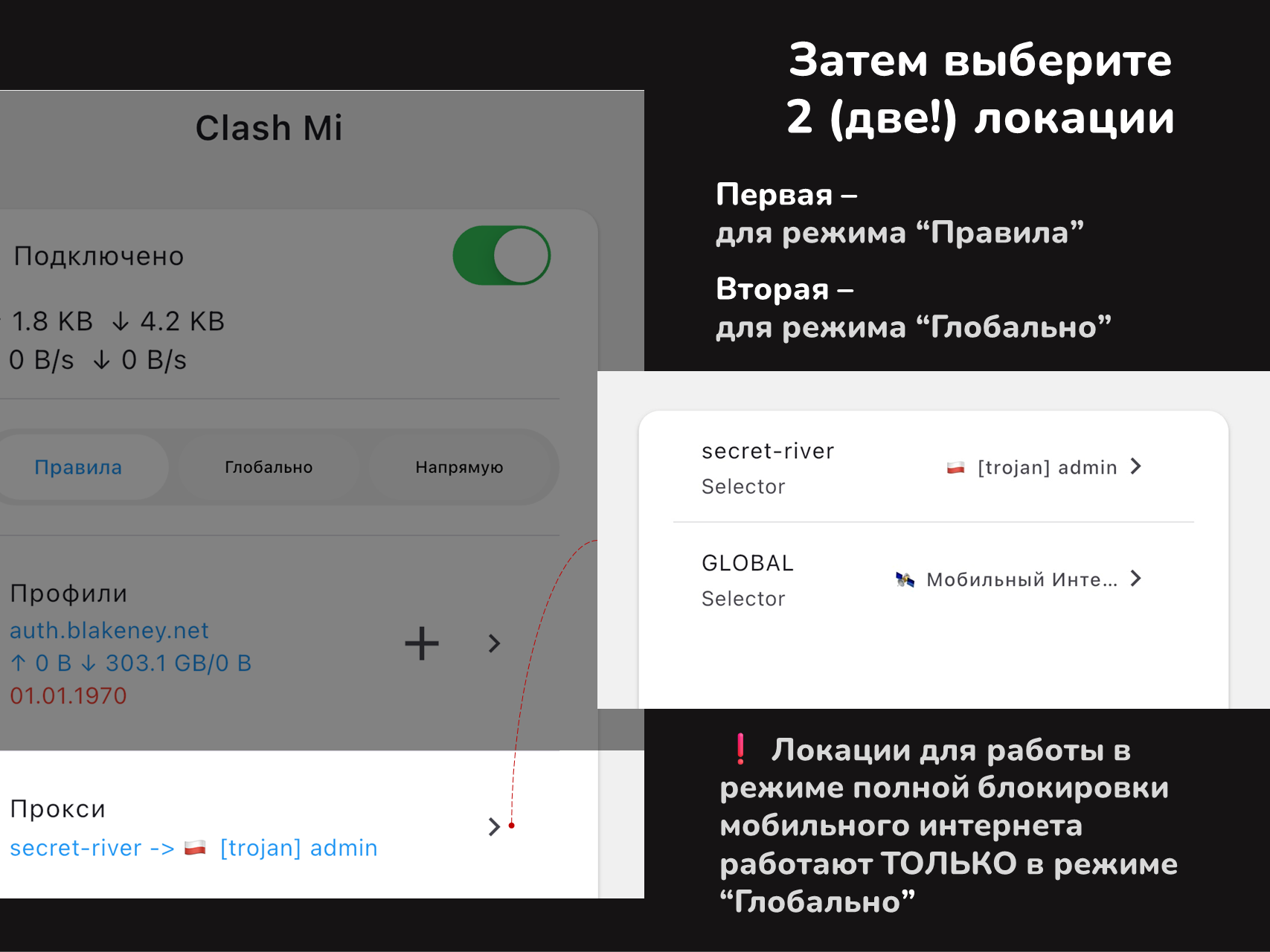
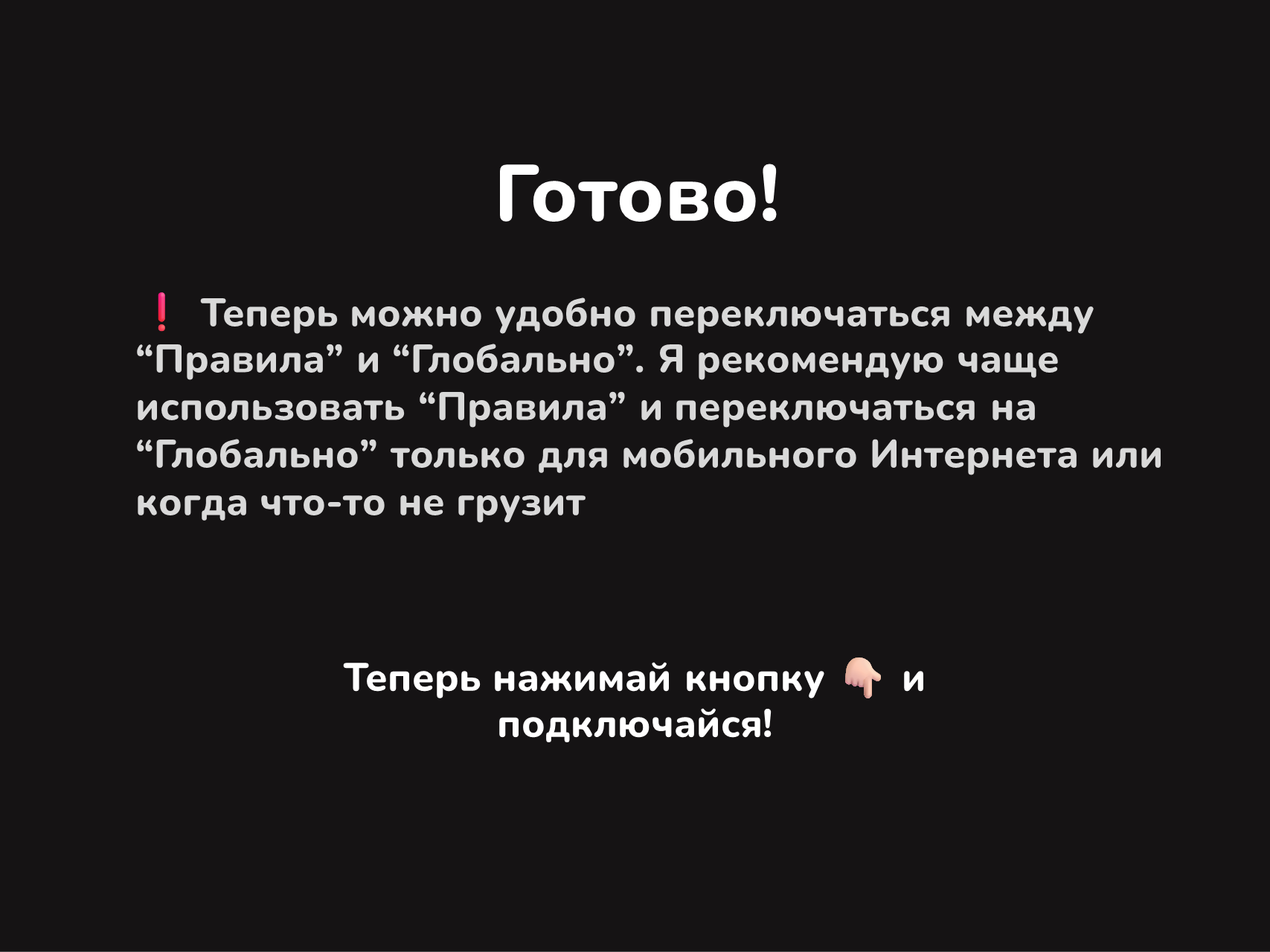
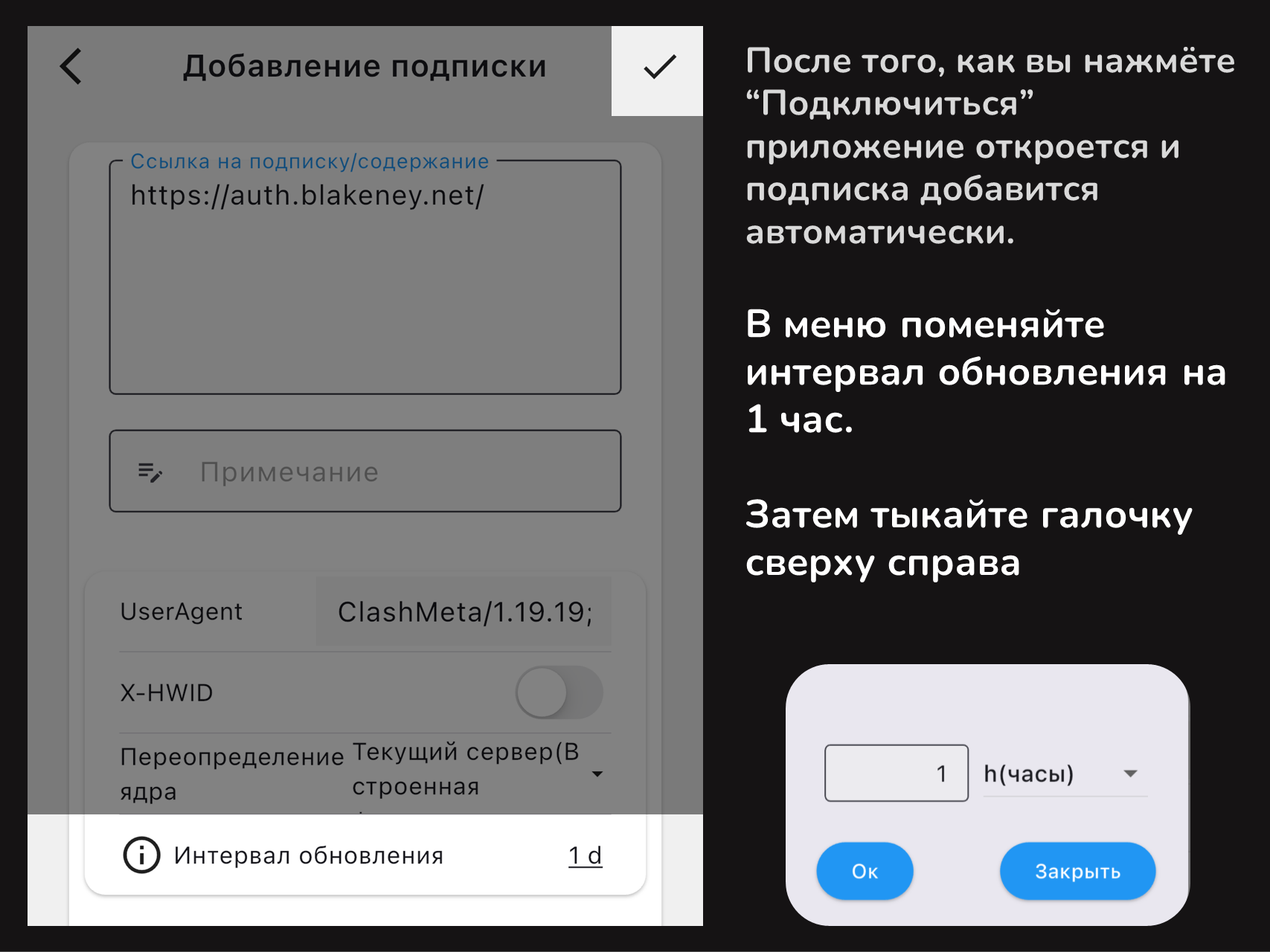
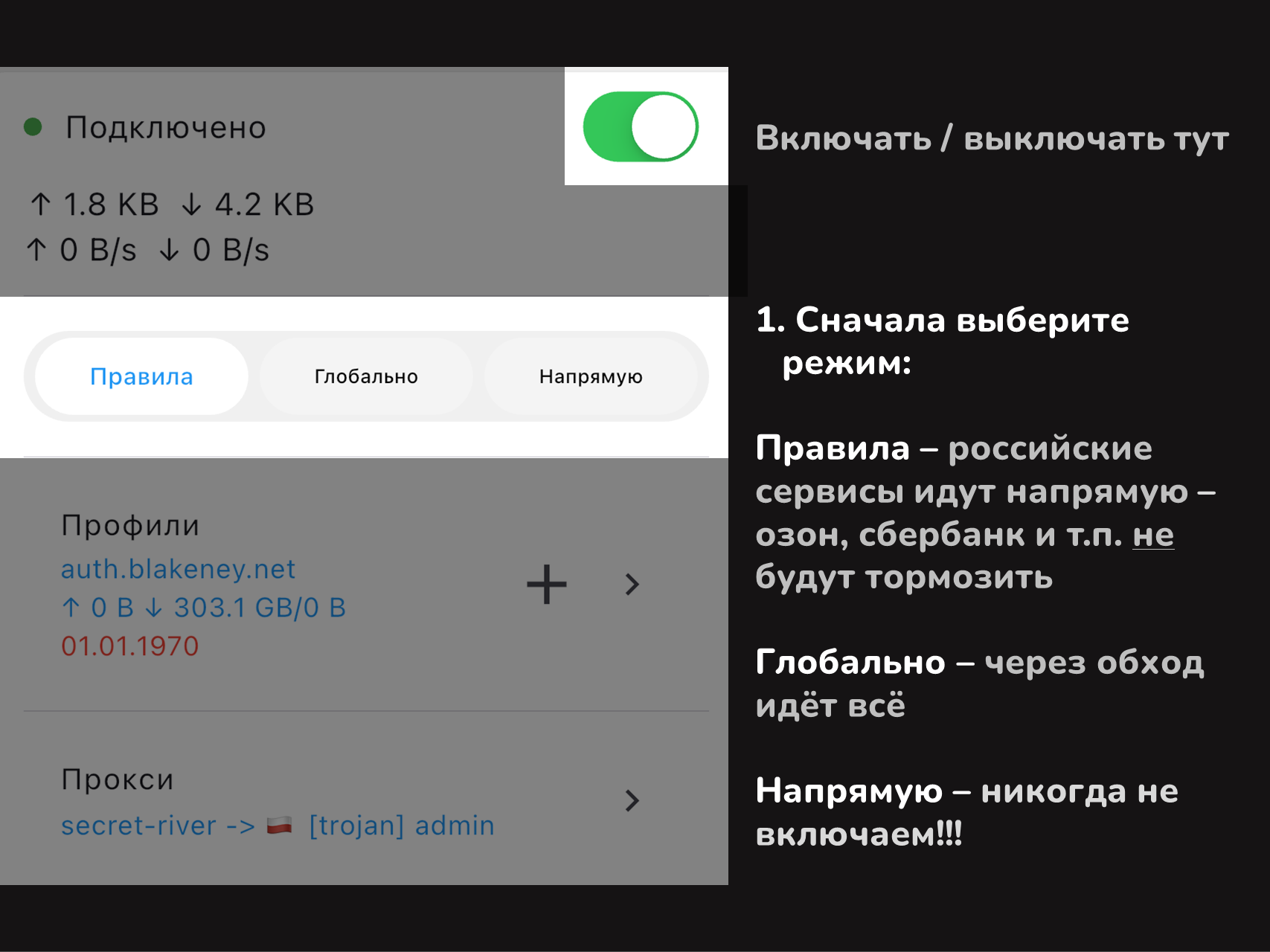
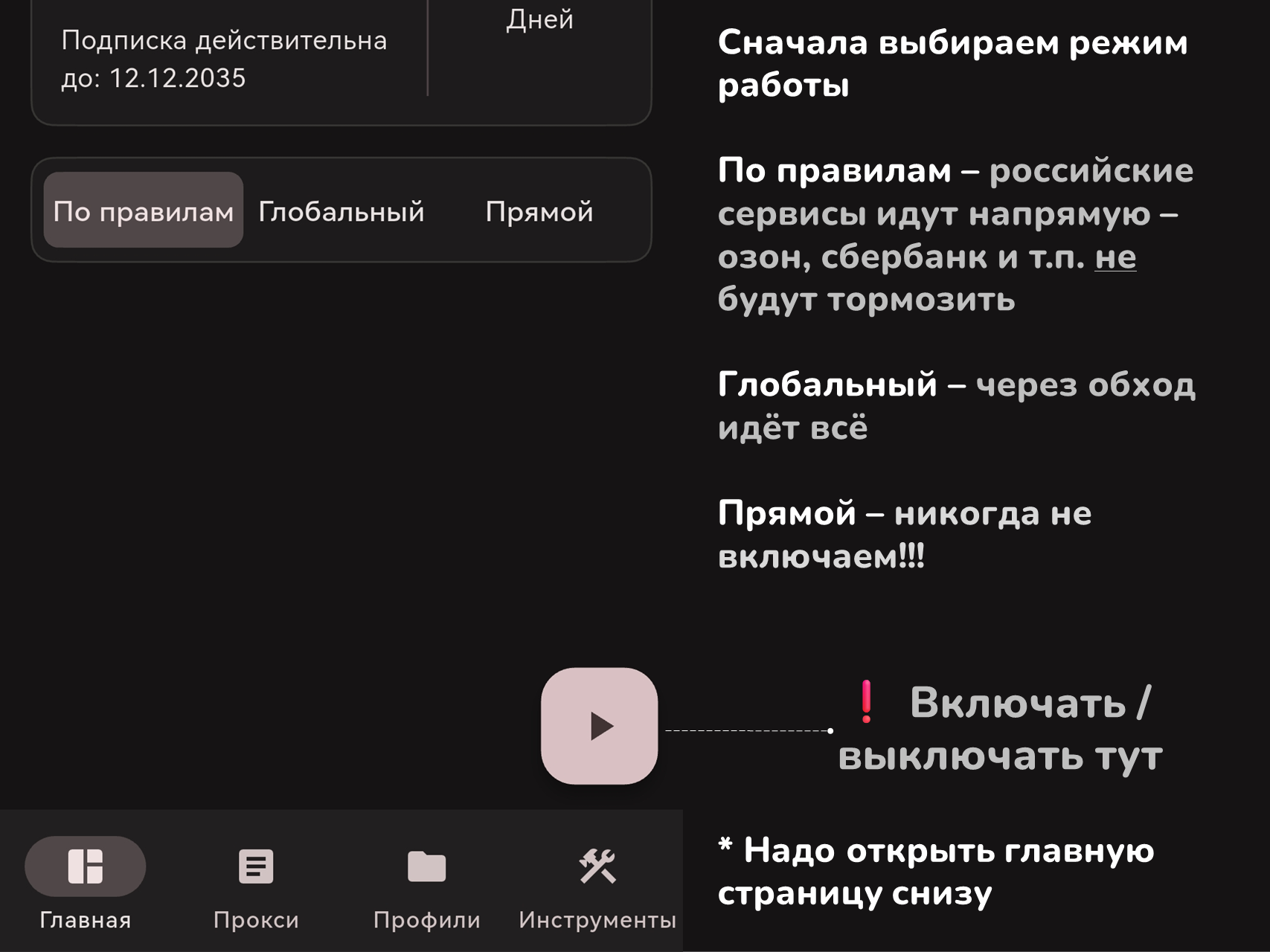
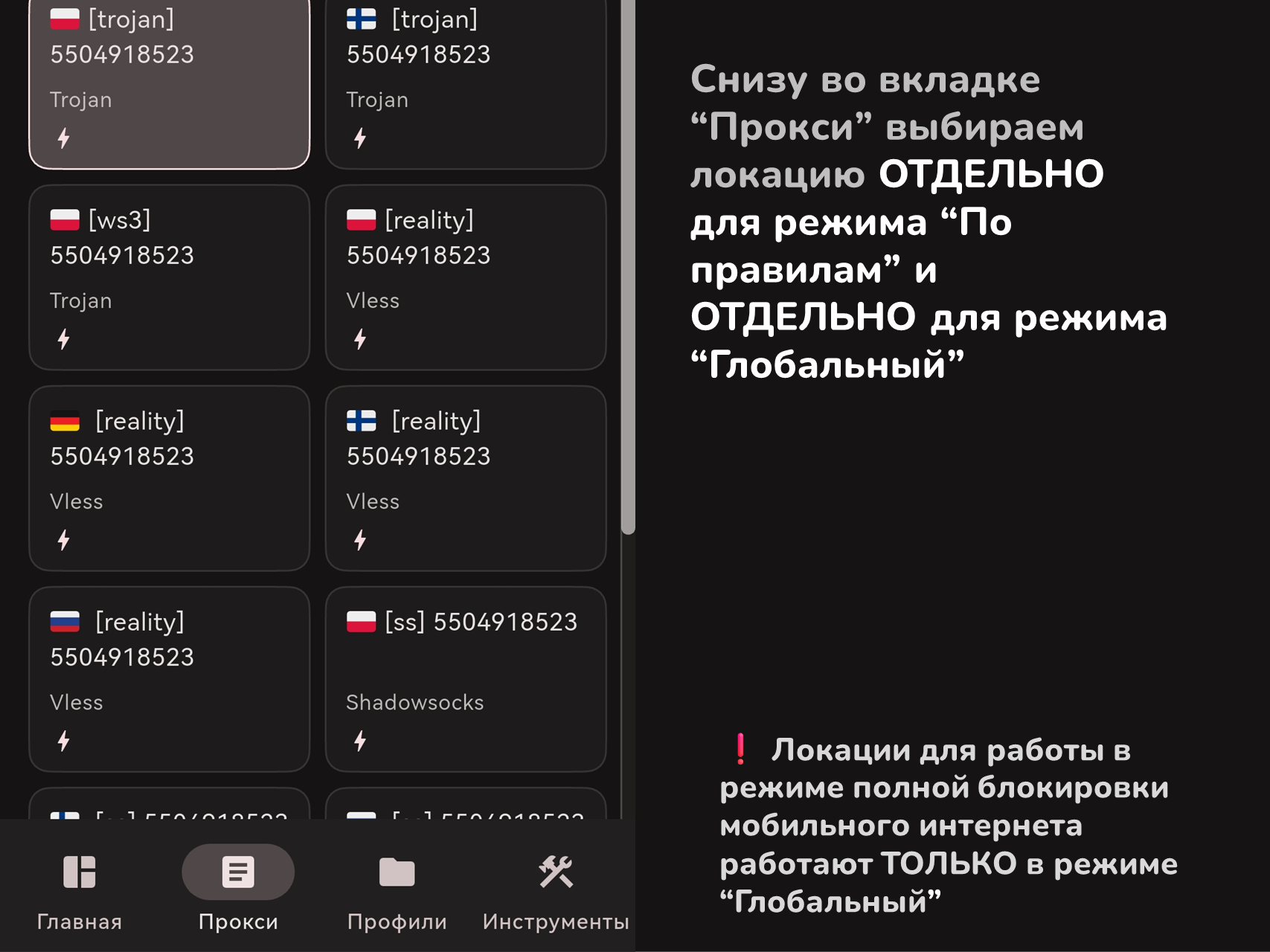
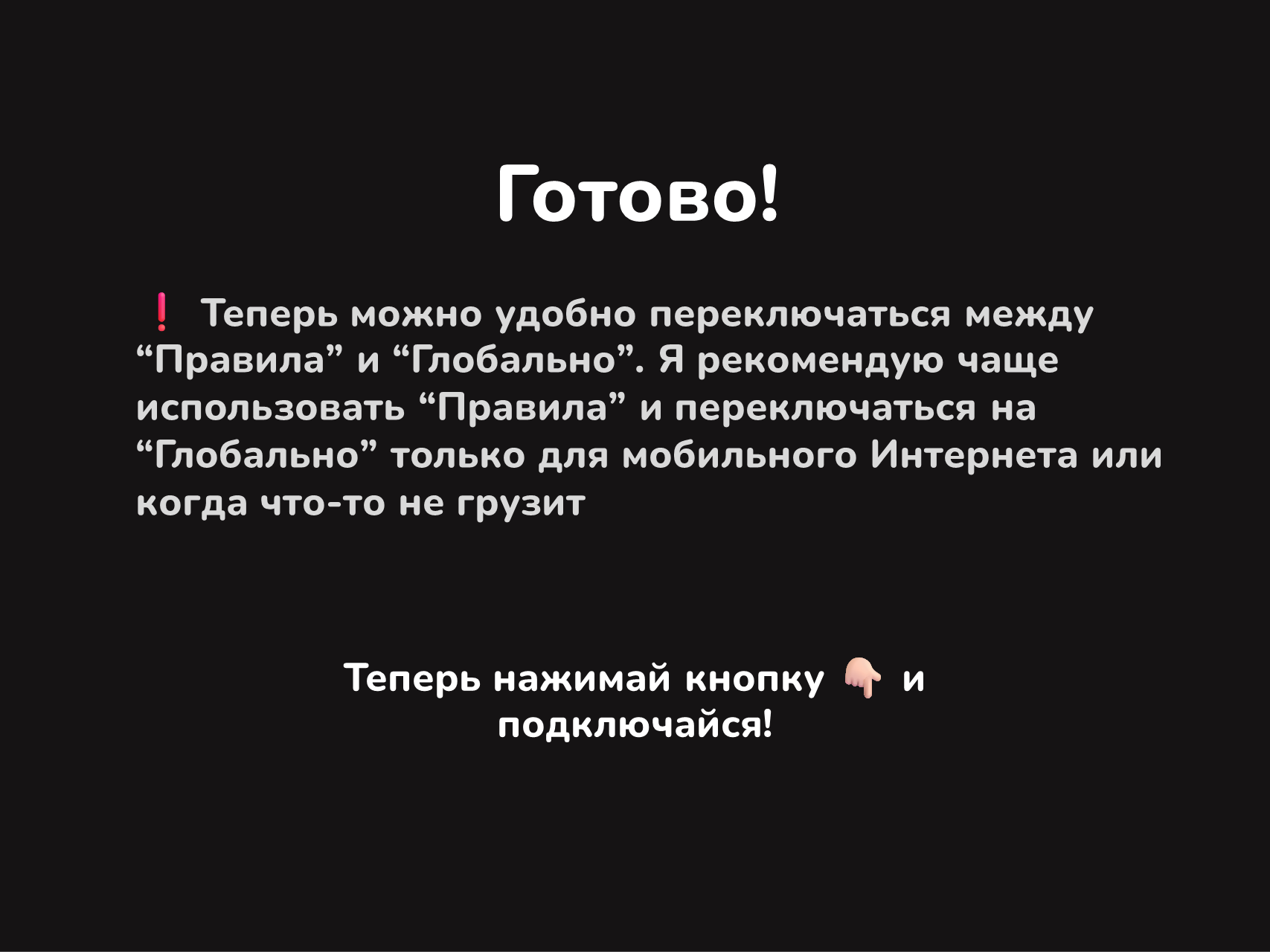
❗️Далее нужно будет нажать кнопку "Подключиться", но сначала внимательно изучите картинки. Нажимайте на стрелки, чтобы увидеть следующий шаг.
Happ

  1. Установите Happ из App Store.
  2. Вернитесь сюда и нажмите «Подключиться». Приложение также откроется автоматически.
v2raytun

  1. Установите v2raytun из App Store.
  2. Вернитесь сюда и нажмите «Подключиться». Приложение также откроется автоматически.
На выбор — три рекомендованных приложения. Если возникнут проблемы с одним, просто вернитесь сюда и выберите другое. Можете установить хоть сразу все три и легко переключаться между ними, чтобы найти то, которое Вам подходит больше — это уже включено в вашу подписку.

Happ

  1. Установите Happ из Google Play.
  2. Вернитесь сюда и нажмите «Подключиться». Приложение откроется автоматически.

FLClash

Скачайте установочный файл (APK) с GitHub.

После загрузки найдите файл в уведомлениях или в папке «Загрузки» и нажмите на него, чтобы установить.

⚠️ Разрешите установку

Android может запросить разрешение на установку из неизвестных источников. Это стандартная процедура для файлов, скачанных не из Google Play.

После установки откройте приложение и вернитесь на эту страницу. Внимательно изучите картинки ниже, а затем нажмите кнопку "Подключиться".

v2raytun

  1. Установите v2raytun из Google Play.
  2. Вернитесь сюда и нажмите «Подключиться». Приложение также откроется автоматически.
Первый способ - простой. Запасной способ дает больше возможностей по управлению маршрутизации (если нужно для игр)

Happ

  1. Установите Happ из App Store.
  2. Вернитесь сюда и нажмите «Подключиться». Подписка добавится автоматически.

Koala Clash

1. Определите процессор вашего Mac:

Нажмите на иконку яблока () в левом верхнем углу экрана и выберите «Об этом Mac». В появившемся окне найдите строку:

  • Если написано «Чип Apple...» — у вас версия Apple Silicon.
  • Если написано «Процессор Intel...» — у вас версия Intel.

2. Скачайте Koala Clash для вашей версии:

⚠️ Если macOS сообщает, что приложение «повреждено»

Это стандартная защита macOS. Приложение безопасно, его исходный код открыт и доступен на GitHub. Чтобы обойти защиту, нужно выполнить одну команду в Терминале.

Как это сделать:

  1. Откройте Терминал: Нажмите на лупу (Spotlight) в правом верхнем углу экрана, введите `Терминал` и нажмите Enter.
  2. Скопируйте команду ниже:
    sudo xattr -r -c /Applications/Koala\ Clash.app
  3. Выполните команду: Вставьте ее в Терминал и нажмите Enter.
  4. Введите пароль: Система попросит пароль от вашего Mac. Вводите его, но не пугайтесь — символы при вводе не отображаются. Просто введите пароль и нажмите Enter.

После этого Koala Clash должен запуститься без ошибок.

После установки (и решения проблемы с «поврежденным» приложением, если она была) нажмите кнопку ниже, чтобы добавить вашу персональную конфигурацию.

Займет 1-2 минуты - читаем до конца!

Шаг 1: Установите приложение

Скачайте Koala Clash. Рекомендуем качать установочник через Яндекс.Браузер или Гугл — другие браузеры ломают файл.

Файл сохранится в папку «Загрузки». Найдите его и запустите двойным кликом.

⚠️ Windows может показать предупреждение

При установке вы можете увидеть окно безопасности. Нажмите «Подробнее» → «Выполнить в любом случае». Приложение безопасно, его исходный код открыт и доступен на GitHub.

Шаг 2: Подключитесь

После установки нажмите кнопку ниже, чтобы добавить вашу персональную конфигурацию. Приложение откроется автоматически.

В случае ошибки «TUN режим требует...» — просто перезапустите Koala Clash или ваш компьютер. Иконку для перезапуска Koala Clash ищите в трее (справа внизу, рядом с часами).

Дополнительная настройка (необязательно)

💡 Для удобства: В настройках приложения можно включить «Автозапуск» и «Тихий запуск».

Для более тонкой настройки приложения:

  1. Откройте приложение и перейдите во вкладку «Прокси» (третья иконка в меню слева).
  2. Здесь можно переключаться между режимами «По правилам» (игры и российские сайты идут без впн --> не лагает) и «Глобально» (всё через впн).
Займет 3-5 минут

Процесс состоит из 3-х шагов: сначала настраиваем приложение на телефоне, затем на телевизоре, и в конце переносим подписку.

Шаг 1: Настройте Happ на телефоне

Выберите вашу операционную систему, установите приложение Happ и нажмите «Подключиться», чтобы добавить в него подписку.

Шаг 2: Установите Happ на телевизор

Теперь на телевизоре зайдите в магазин приложений и найдите 'Happ'.

Если магазина нет или приложение не нашлось, Вы можете скачать APK-файл и установить его вручную:

Шаг 3: Перенесите подписку

Теперь самое главное — перенос подписки с телефона на телевизор.

  1. Откройте приложение Happ на Вашем телефоне (где уже подключен сервис).
  2. Нажмите на '+' и выберите 'Сканировать QR-код'.
  3. Отсканируйте QR-код, который отображается в приложении Happ на Вашем телевизоре.

❗️ Важно! Телевизор и телефон должны быть подключены к одной и той же сети Wi-Fi.

Решение проблем

Если после переноса подписки интернет не работает:

  • Способ 1: Полностью переустановите приложение Happ на телевизоре и попробуйте снова.
  • Способ 2: Если не помогло, в приложении Happ на телевизоре зайдите в Настройки (⚙️ слева) → Маршрутизация (Routing) → отключите самый верхний тумблер.